

Cómo actualizar el Samsung Galaxy S4 LTE a Android 5.1.1 Lollipop extraoficial
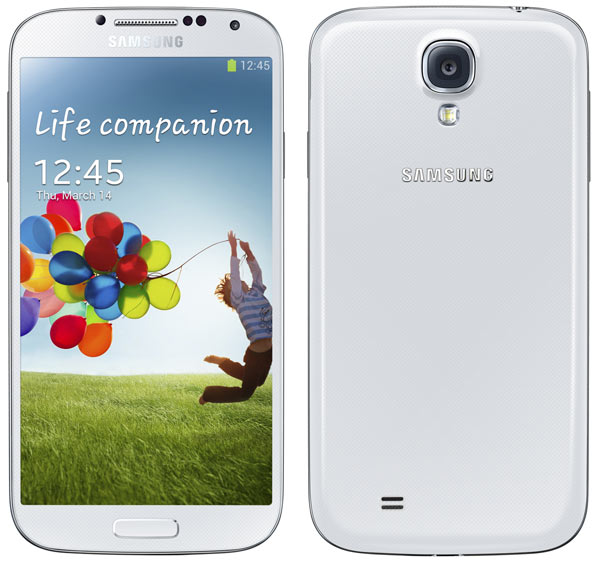
No solo de actualizaciones oficiales viven los usuarios más avanzados de Android. El hecho de tener conocimientos acerca de ROMs personalizadas y maneras de desbloquear los teléfonos para añadirles características extra hace que ellos, de manera privilegiada (aunque no exenta de peligros), puedan disfrutar de una experiencia ampliada a bordo de united nations teléfono con Android. Lo que tenemos hoy sobre la mesa es una actualización o ROM extraoficial a través de SlimSaber para el Samsung Galaxy S4 LTE. Se trata de un paquete de datos que tiene united nations peso aproximado de 235 MB y que trae nuevas características, además de ajustes de rendimiento y oras opciones de personalización que no encontraremos en la versión oficial y que mejoran con creces la experiencia que los usuarios del Samsung Galaxy S4 pueden tener a bordo.
Cosas a tener en cuenta antes de poner en marcha la actualización
1) En primer lugar debes tener en cuenta que el hecho de instalar una ROM en cualquier dispositivo deja anulada la garantía que el fabricante tiene con el cliente, de modo que ya no será Samsung (en este caso) la responsable de seguir proporcionando actualizaciones a tu dispositivo, muy a pesar de que esta ROM tenga el objetivo de mejorar el rendimiento y la experiencia general del usuario.
2) Antes de poner en marcha la actualización, deberíevery bit asegurarte de que tu dispositivo está rooteado. La instalación de cualquier ROM requiere tener limpia la memoria del dispositivo. También tendrás que haber hecho una copia de seguridad de todos los datos que tienes almacenados. Por este motivo, tendrás que instalar de forma transmission Mod (CWM) en modo de Recuperación y TWRP en tu equipo.
three) Otro paso que tienes que dar, casi de forma obligada: instalar los controladores USB en el ordenador para que tu Samsung Galaxy S4 (modelo GT-I9505) sea debidamente reconocido.
4) 10 en cuenta que la ROM en cuestión tan solo está disponible para los Samsung Galaxy S4 que cuentan con el número de serie GT-I9505, preparados con conectividad 4G y LTE y un procesador Qualcomm Snapdragon. Si no estás muy seguro de qué modelo tienes en tu bolsillo, será mejor que lo compruebes. Accede al apartado Configuración > Acerca del teléfono > Número de modelo.
5) Lo siguiente que tienes que hacer es cargar al máximo la batería de tu dispositivo. Asegúrate de que esté, por lo menos, a united nations eighty% de su capacidad o de lo contrario, podrías tener problemas durante el proceso de actualización. Si el equipo sea apagara inesperadamente, las consecuencias podrían ser fatales.
six) Por último, queremos recordarte que estamos ante un procedimiento muy técnico, que no puede ser llevado a cabo por cualquier persona. De hecho, sería interesante que el que se ponga manos a la obra tenga conocimientos expresos acerca de la materia. Si el proceso de instalación no se sigue correctamente, corres el riesgo de perder definitivamente tu equipo. Desde este medio no nos hacemos responsables de los daños que pudieran resultar de este procedimiento.

Cómo actualizar el Samsung Galaxy S4 LTE/4G a Android 5.1.i Lollipop extraoficial, instrucciones paso a paso.
Estas son las instrucciones que debes seguir para completar la actualización. Olvídate de ellas si no tienes conocimientos sobre este tipo de actualizaciones, puesto que podríequally experimentar los problemas sobre los que ya te hemos advertido al principio.
i) En primer lugar, descarga a tu ordenador la ROM personalizada de Android five.1.1 Slimsaber. También tendrás que descargar el archivo de Google Apps.
ii) Conecta tu Samsung Milky way S4 (GT-I9505) al ordenador a través de un cablevision USB. Puedes rescatar el que venía en la caja del dispositivo o usar cualquiera que resulte compatible. Acuérdate de tener instalados los controladores. Si no sabes dónde encontrarlos, acude a este enlace directo y en un momento los tendrás.
3) Ahora rescata los dos archivos que has descargado y guardado en tu ordenador. Guárdalos en la memoria de la tarjeta SD del teléfono. Estos archivos en formato ZIP deberían ser almacenados en la raíz de la tarjeta SD y no en cualquier otra carpeta. Te resultará útil para recuperarlos fácilmente más adelante.
4) Apaga tu dispositivo y desconéctalo del cable USB del ordenador.
5) A continuación, pulsa los botones de Volumen Arriba, Home y Encendido al mismo tiempo.
6) Entrarás en el modo de recuperación y tendrás que borrar la memoria del teléfono, seleccionando la opción «Borrar datos / Restablecimiento de fábrica». En este punto debemos recordarte que puedes utilizar las teclas de Volumen para navegar y el botón de Encendido para seleccionar las distintas opciones, siempre y cuando estés dentro del modo de recuperación.
7) Borra la memoria de la caché. Pulsa sobre «Wipe Cache Sectionalization».
8) Ahora regresa al modo de recuperación ClockworkMod y selecciona «Avanzado». Pulsa sobre «Wipe Dalvik Cache». Este paso es totalmente opcional, pero los expertos recomiendan este procedimiento para que más adelante no tengamos problemas con bucles de arranque o cualquier otro mistake en el proceso de instalación de la ROM.
9) Regresa a la pantalla main del modo de recuperación y a continuación, selecciona «Instalar Cypher de la tarjeta SD».
x) Pulsa en «Elegir ZIP de SDCard» y localiza el archivo correspondiente a la ROM de Android v.ane.1 Lollipop. Entra en el proceso de instalación. A continuación, repite el mismo procedimiento para Google Apps. Aquí puedes seguir utilizando las teclas de Volumen para navegar y el botón de Encendido para seleccionar las distintas opciones.
xi) Cuando hayas terminado con la instalación, accede a «+++++ Go Back +++++» y reinicia el equipo. Tan solo tendrás que pulsar sobre Reiniciar el sistema ahora, dentro del propio menú de recuperación.
12) Por último, te en cuenta que tu Samsung Galaxy S4 tendrá que continuar con el proceso de instalación y arranque. Es muy probable que el equipo se vuelva a reiniciar, así que ten paciencia y deja que siga sus tiempos.
Al iniciarse de nuevo, el Samsung Galaxy S4 ya debería funcionar a través de la ROM personalizada de SlimSaber. Puedes comprobarlo accediendo al apartado de Configuración > Acerca del teléfono. Lo que deberíevery bit ver, en este caso, es que tu Samsung Milky way S4 funciona a través deSlimSaber Android 5.1.1 Lollipop custom ROM ¡Que la disfrutes!

Source: https://www.tuexperto.com/2015/09/11/como-actualizar-el-samsung-galaxy-s4-lte-a-android-5-1-1-lollipop-extraoficial/
Posted by: severeinctiary.blogspot.com
0 Response to "Cómo actualizar el Samsung Galaxy S4 LTE a Android 5.1.1 Lollipop extraoficial"
Post a Comment